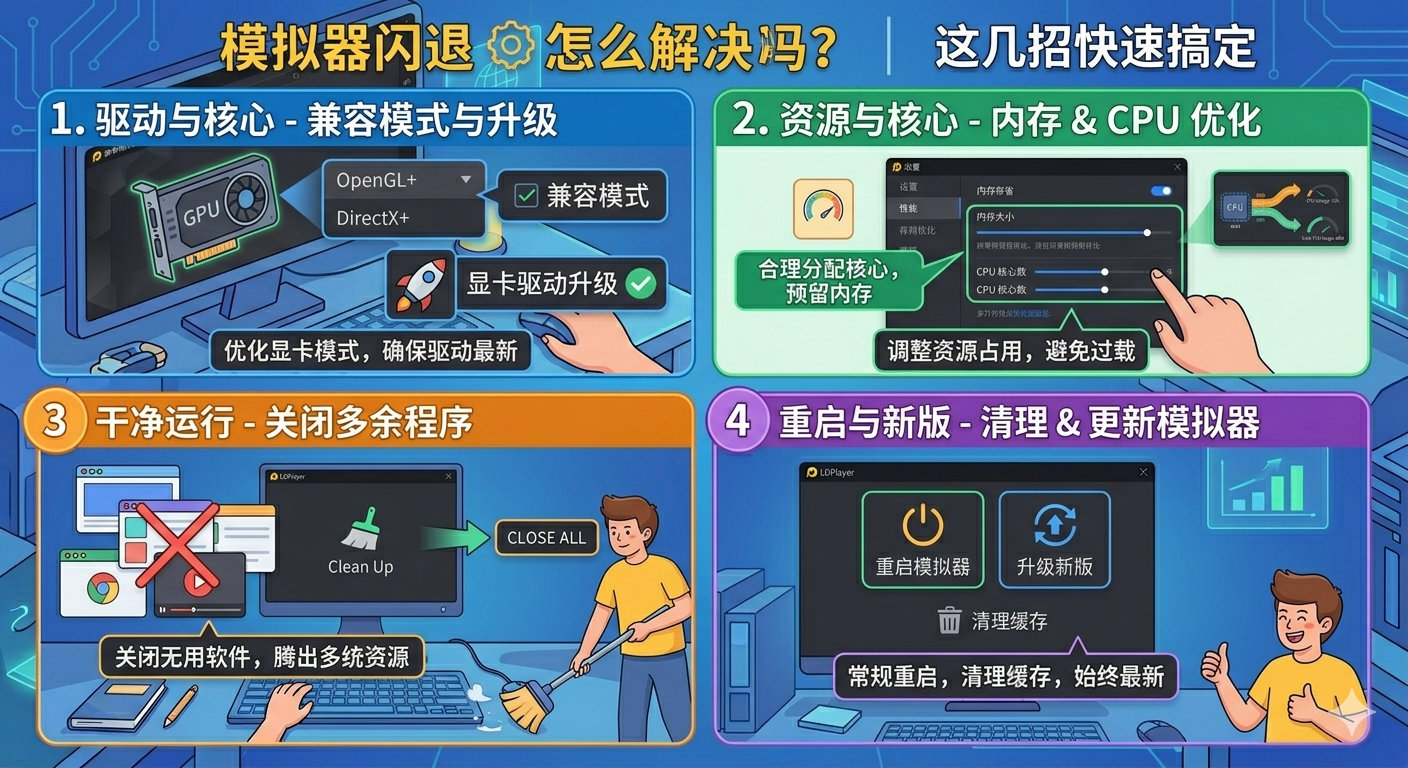
模拟器闪退怎么解决?这几招快速搞定
模拟器闪退是个烦人的问题,但很多时候原因并不复杂,自己动手调几下设置就能解决。下面列出几个最常遇到的原因和对应的解决方法,操作路径都写清楚了,一步步跟着做就行。
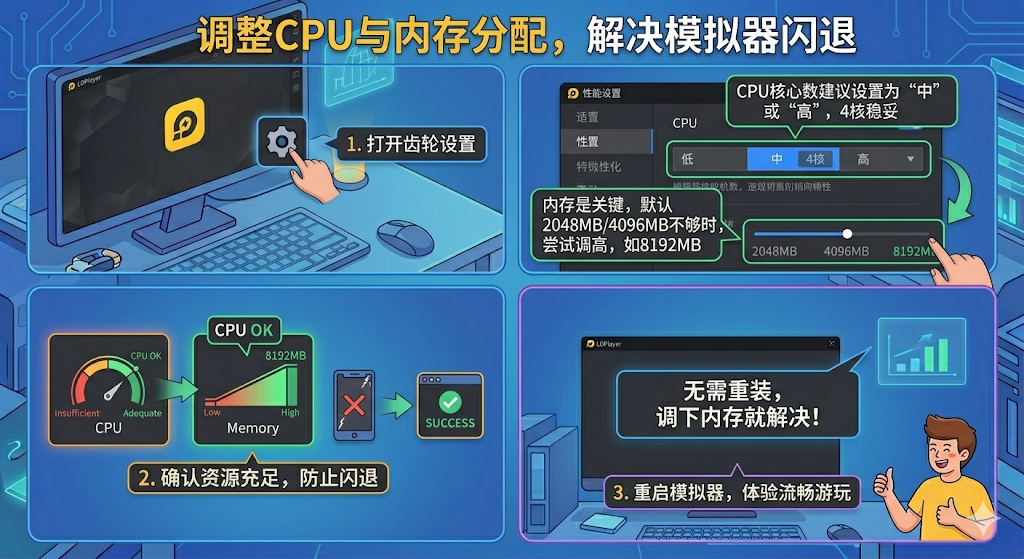
调整CPU与内存分配
模拟器分配到的资源不足是最常见的闪退原因。打开模拟器右侧的“设置”按钮(通常是个齿轮图标),找到“性能设置”。CPU核心数建议设置为“中”或“高”,4核是比较稳妥的选择。内存大小是关键,如果默认的2048MB或4096MB仍然闪退,尝试调整到4096MB或更高。例如,在雷电模拟器中,你可以直接将内存拉到8192MB试试,很多闪退其实不用重装,调一下内存就解决了。
切换显卡渲染模式
图形兼容性问题也会导致闪退。同样在“性能设置”或“显卡设置”里,找到“渲染模式”。通常有OpenGL和DirectX两种选择。如果你的模拟器当前用的是OpenGL,就换成DirectX;反之亦然。例如,在雷电模拟器9中,这个选项位于“性能设置”下方,切换后需要重启模拟器生效。这方法试过多次,大多数情况管用。
关闭Windows Hyper-V功能
Hyper-V是Windows的虚拟化功能,会与部分模拟器产生冲突。关闭方法:打开Windows控制面板 -> 程序 -> 启用或关闭Windows功能。在弹出的窗口中找到“Hyper-V”,取消勾选,点击确定并重启电脑。这个操作对解决一些底层冲突导致的闪退非常有效。
降低图形帧率或开启垂直同步
高帧率会给显卡带来额外压力。在模拟器设置中找到“帧数设置”,将“高帧率模式”关闭,或将帧数上限从120帧调整为60帧。同时,可以尝试勾选“垂直同步”选项。如果你用的是雷电模拟器9,这个选项在“性能设置”里的“显卡渲染模式”下方,设置入口比旧版本更清晰。
清理模拟器缓存与应用数据
累积的缓存数据损坏也可能引发问题。关闭模拟器后,在模拟器多开器界面,找到对应的模拟器实例,点击右侧菜单(通常是三个点或齿轮),选择“清理缓存”。如果问题依旧,可以尝试在模拟器系统设置 -> 应用管理里,找到具体闪退的应用,清理其数据和缓存。这个方法对解决特定应用闪退尤其有效。
检查并确保VT(虚拟化技术)已开启
VT未开启或开启不全会导致模拟器运行不稳定。模拟器启动时通常会检测并提示。你也可以使用第三方工具如“LeoMoon CPU-V”来检测。开启VT需要进入电脑BIOS,通常在“Advanced”或“Security”设置里,找到“Intel Virtualization Technology”或“SVM Mode”,将其设置为“Enabled”,保存重启。
彻底卸载并重装模拟器(避开C盘)
如果以上方法都无效,最后的手段是彻底重装。先用控制面板或专业卸载工具彻底移除模拟器,删除其残留的文件夹(通常在安装目录和AppData里)。重新下载最新版本的安装包,安装时务必选择非C盘的路径(如D盘),避免系统盘权限和空间问题。重新安装雷电模拟器的最新版本,有时能直接解决因文件损坏或版本老旧引发的问题。
以上方法基本覆盖了模拟器闪退的常见原因。如果全都试过问题依旧,那可能需要检查一下你的系统环境(如显卡驱动是否最新)或者暂时尝试另一款模拟器。